
Wattpad a Kindle
Cómo leer historias de Wattpad en Kindle.
Con PagePop puedes descargar historias de Wattpad que tengas permiso para convertir, generar un libro en tu iPhone o iPad y pasarlo al Kindle por Wi-Fi. Sin computadora, cable ni correo de Kindle.
Actualizado el 20 de septiembre de 2026
Descarga gratuita, con compras dentro de la app. Las capturas muestran la interfaz en inglés; aquí explicamos cada botón en español.
Qué necesitas
- PagePopiPhone o iPad · iOS 16.2+
- Una historiaUn enlace que puedas convertir con permiso
- InternetPara obtener los capítulos disponibles
- Tu KindleNavegador y la misma red Wi-Fi
Genera el libro con internet. Transfiérelo por tu red local.
PagePop consulta la información de la historia y sus capítulos disponibles en Wattpad. Después genera un archivo AZW3 o MOBI y lo añade a tu biblioteca.
La transferencia al Kindle usa tu Wi-Fi o el punto de acceso del iPhone. No requiere una dirección de correo de Kindle.
Convierte solo historias propias o que tengas permiso para descargar de esta manera. PagePop no evita pagos ni restricciones de acceso a historias privadas.
De Wattpad a Kindle, paso a paso.
- 01
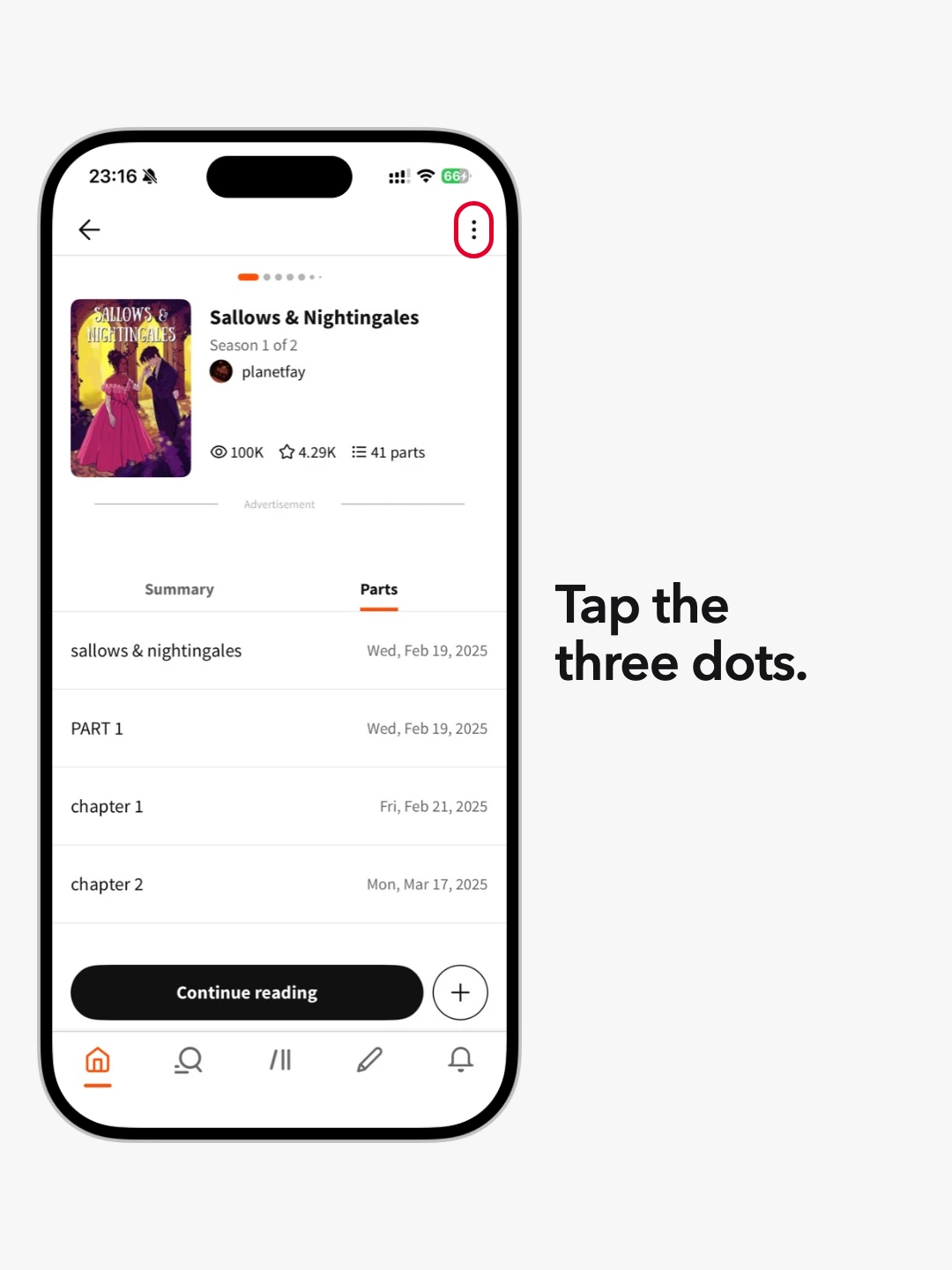
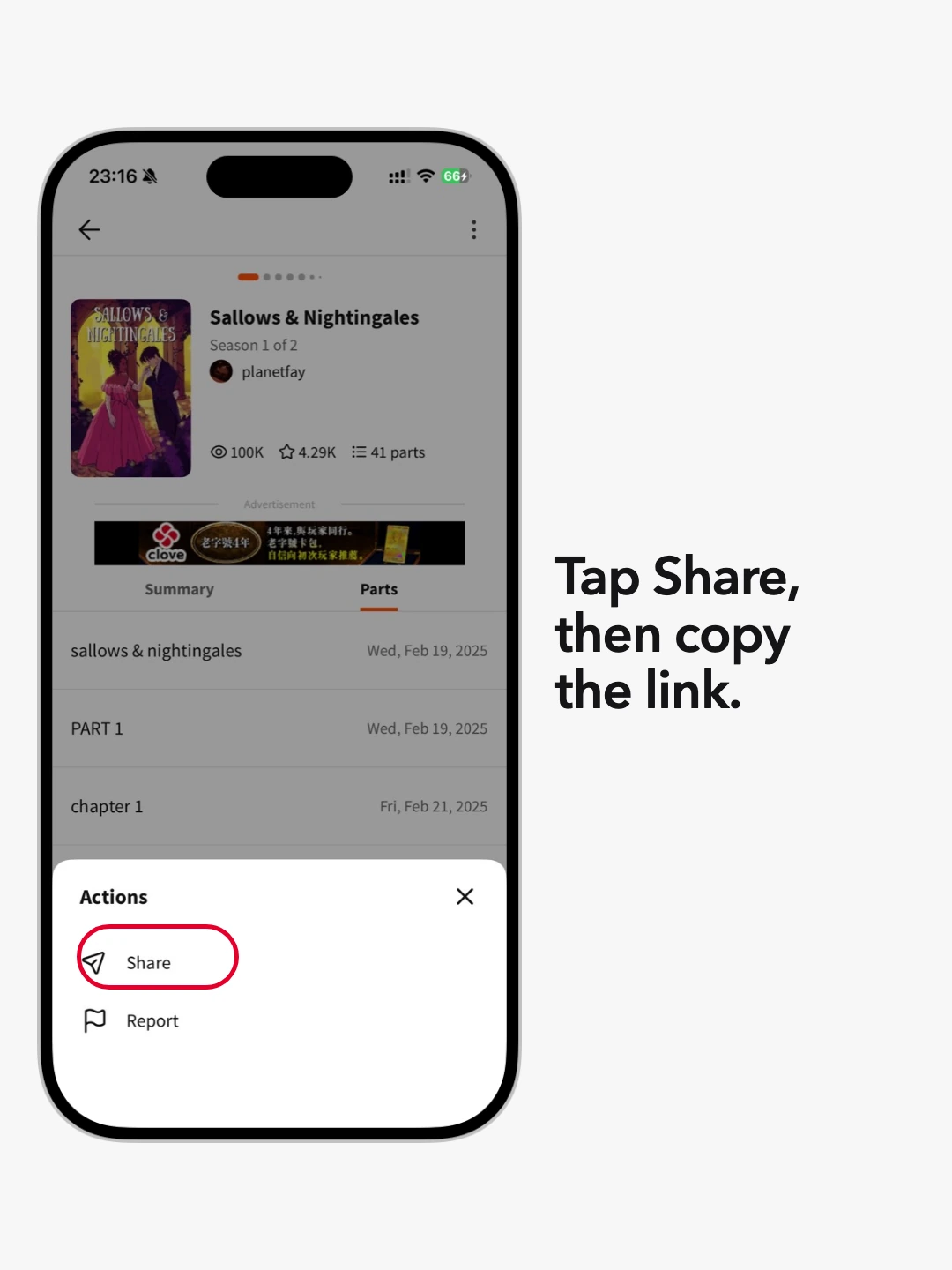
Copia el enlace de la historia de Wattpad
Abre una historia que hayas escrito o tengas permiso para convertir. Copia el enlace completo desde el menú de compartir.
- 02
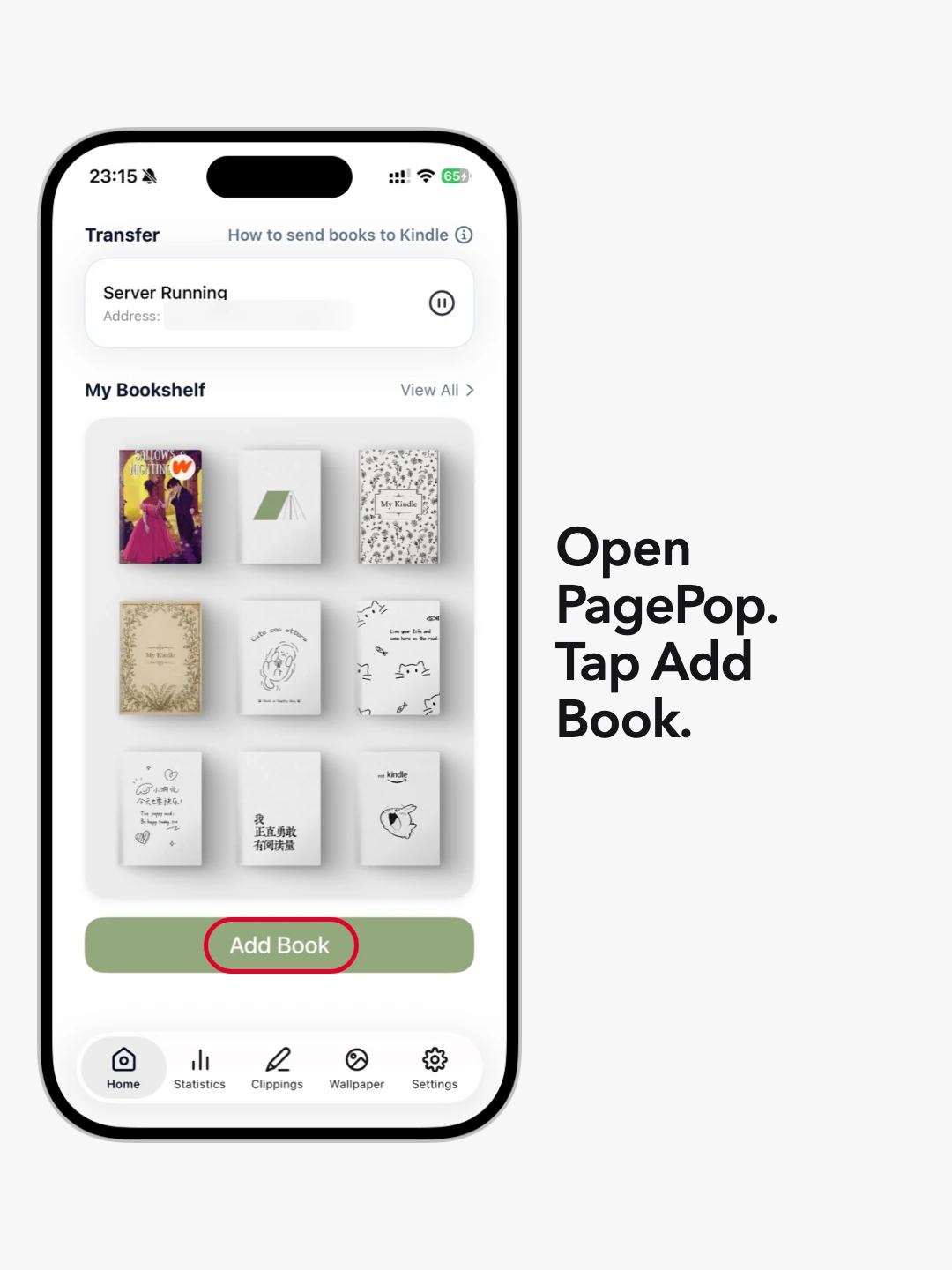
Pega el enlace en PagePop
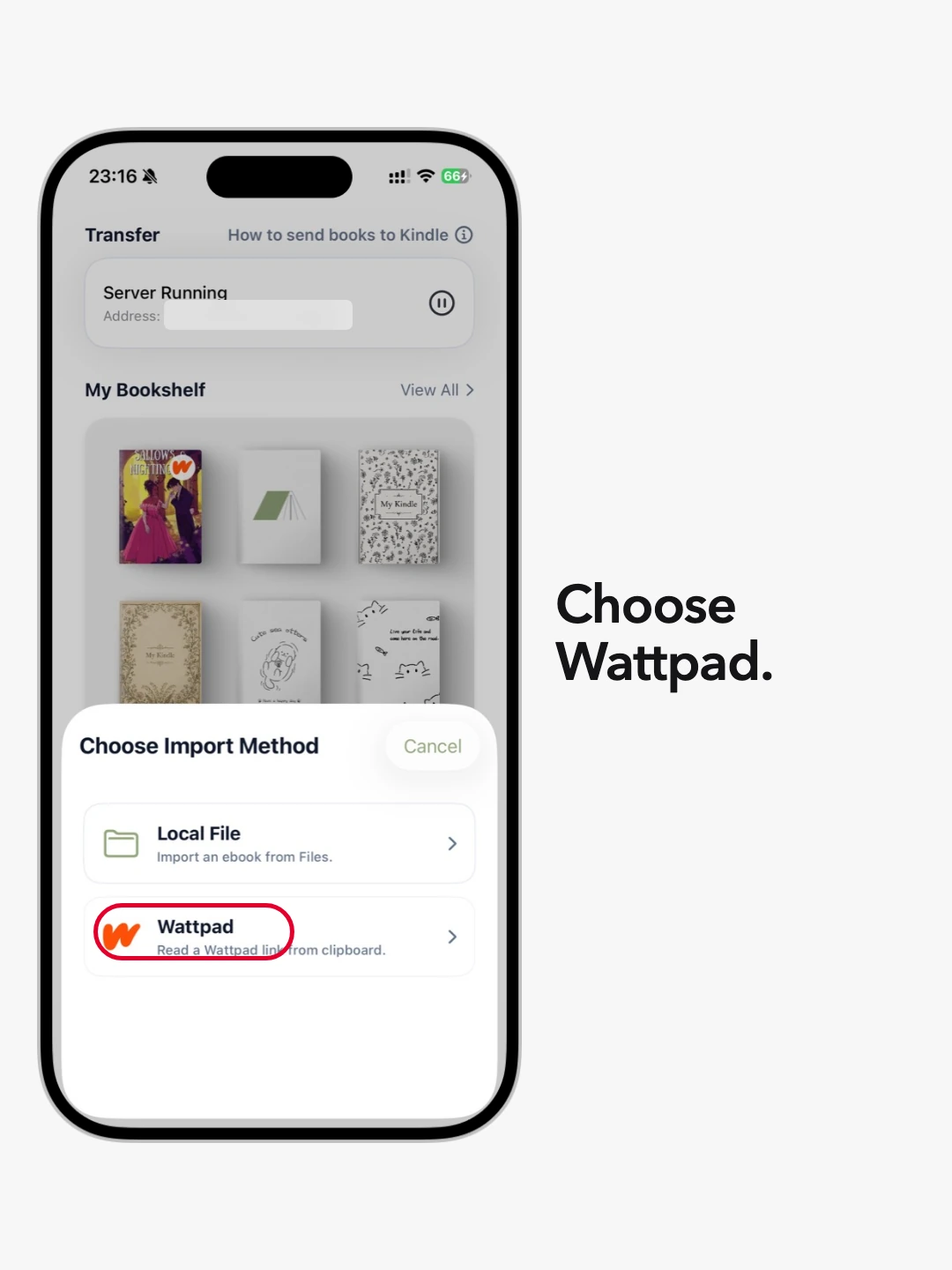
En PagePop, toca Add Book (añadir libro) y elige Wattpad. Pega el enlace en el campo de importación.
- 03
Genera el libro para Kindle
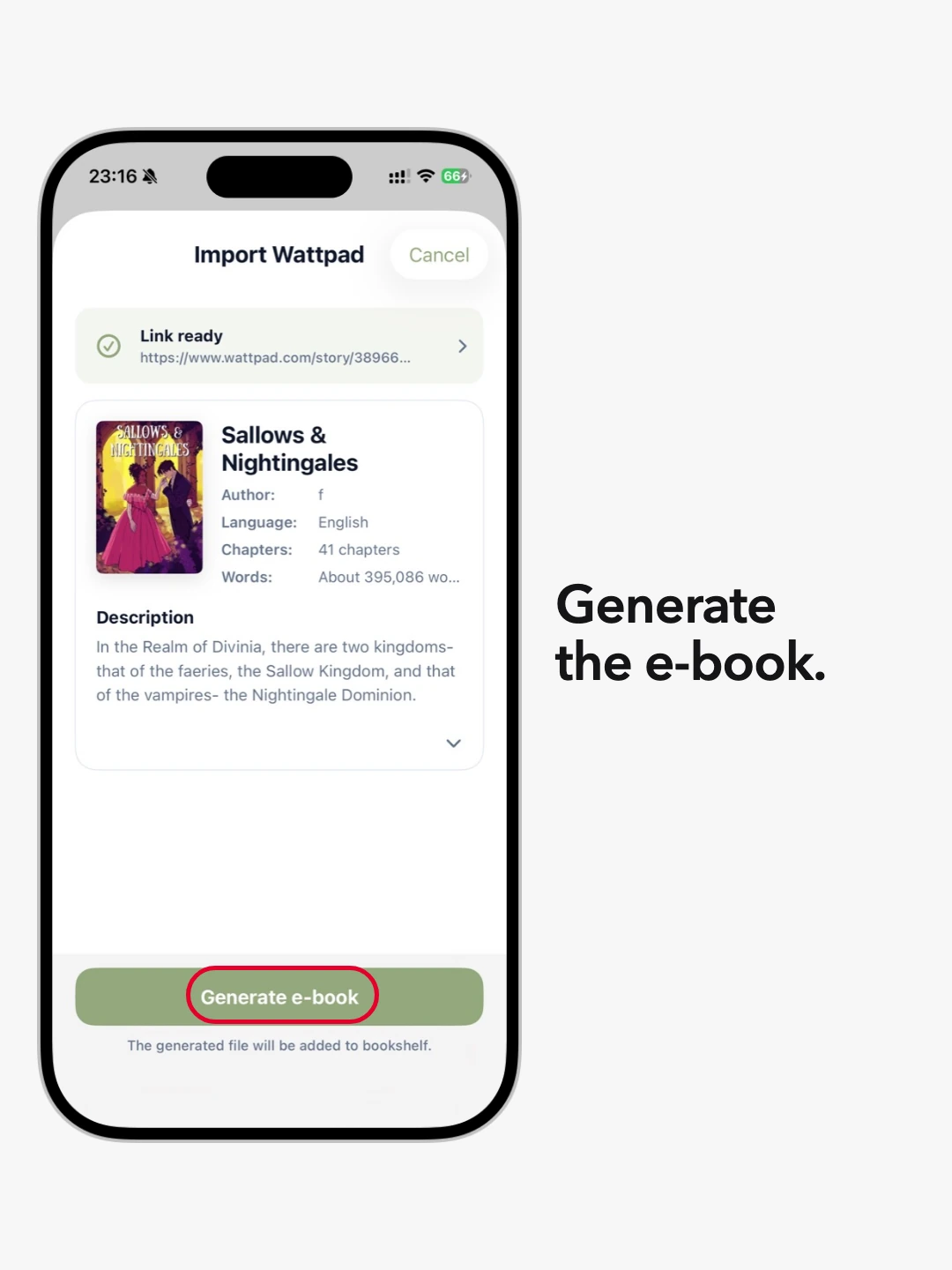
Revisa el título, la portada, el idioma y los capítulos disponibles. Toca Generate e-book (generar libro electrónico). El libro se añadirá a tu biblioteca de PagePop.
- 04
Conecta el iPhone y el Kindle
Conecta ambos dispositivos a la misma red Wi-Fi. También puedes conectar el Kindle al punto de acceso personal del iPhone. Inicia el servicio de archivos en PagePop y mantén la app abierta.
- 05
Descarga la historia en tu Kindle
Abre el navegador del Kindle e introduce la dirección completa que muestra PagePop. Elige el libro generado y toca Download (descargar). Espera a que termine antes de salir de PagePop.
Si no puedes importar o transferir la historia.
- Comprueba que has pegado el enlace completo de la historia.
- Revisa que los capítulos estén disponibles y que tengas permiso para convertirlos.
- Mantén la conexión a internet mientras se genera el libro.
- Confirma que el archivo aparece en la biblioteca de PagePop.
- Conecta el Kindle y el iPhone a la misma red y mantén PagePop abierta.
Preguntas frecuentes
¿Puedo leer Wattpad en Kindle?
Sí. Con PagePop puedes convertir una historia autorizada y disponible en un libro AZW3 o MOBI desde tu iPhone o iPad. Después lo descargas en el Kindle por Wi-Fi. No necesitas instalar Wattpad en el lector.
¿Cómo descargar libros de Wattpad desde el iPhone?
Copia el enlace, abre Add Book → Wattpad en PagePop, revisa los capítulos disponibles y toca Generate e-book. Sigue los pasos de esta guía para pasar el libro al Kindle.
¿Esto sirve para descargar la app de Wattpad?
No. Esta guía explica cómo preparar historias autorizadas para leerlas en Kindle. PagePop es una app independiente para iPhone y iPad.
¿Puedo descargar historias de Wattpad en PDF o EPUB aquí?
Este proceso genera AZW3 o MOBI dentro de PagePop. La web contiene instrucciones; no es un convertidor online de PDF o EPUB.
¿Puedo leer sin conexión?
Sí, una vez descargado el libro en tu Kindle. Necesitas internet mientras PagePop obtiene la historia y sus capítulos disponibles.
¿PagePop es gratis?
PagePop se puede descargar gratis y ofrece compras dentro de la app. Consulta en la app el acceso a funciones y los precios actuales antes de empezar.
Tu próxima historia, en el Kindle.
Empieza en tu iPhone o iPad con una historia que tengas permiso para convertir.